

アップグレード後の設定
1台のiPhoneで2台のApple Watchを使える?アップグレード後のスマートな設定方法
アップグレード後も以前のApple Watchを有効活用する実用的な方法です。
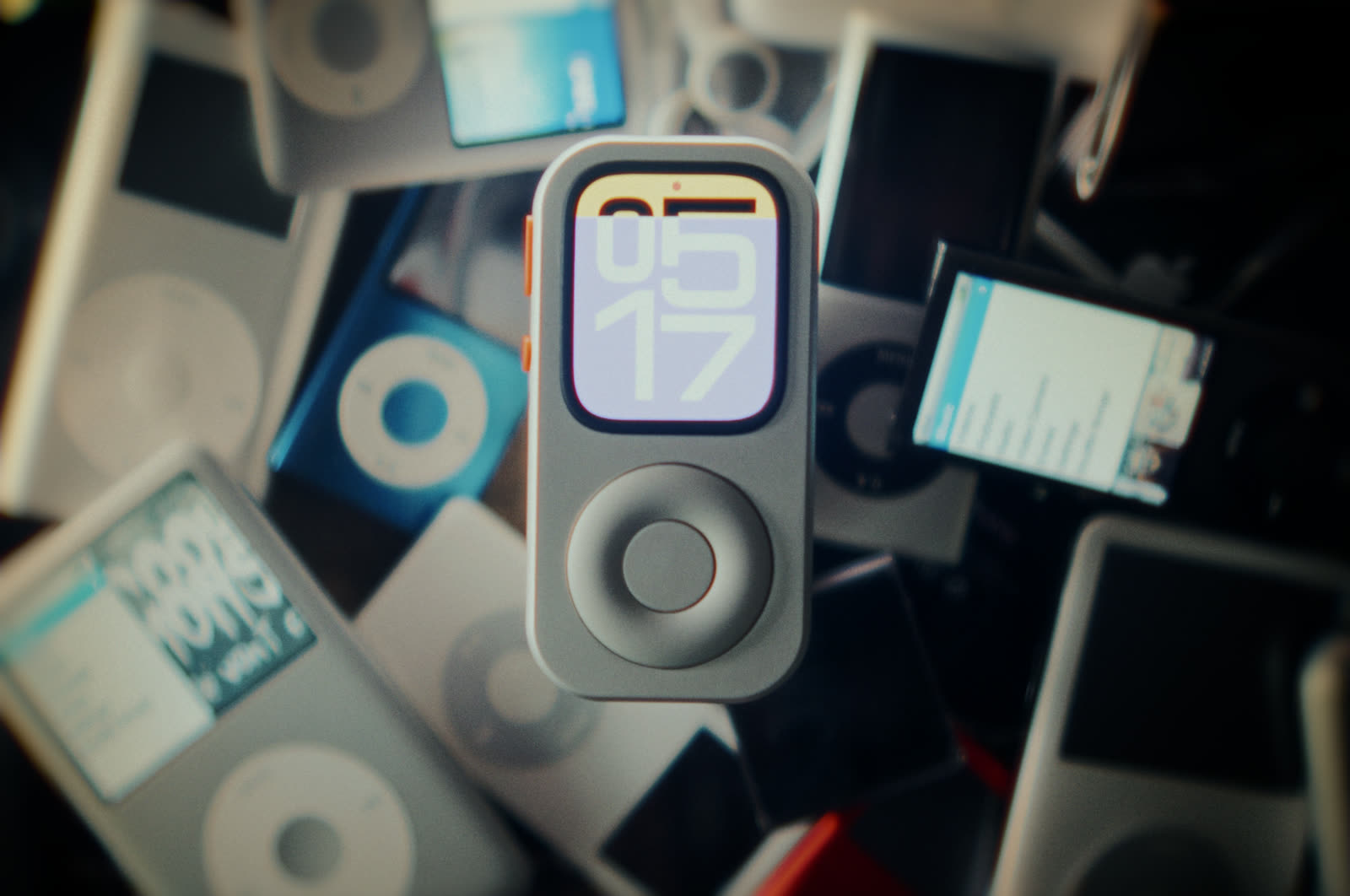
はい。Appleでは、1台のiPhoneに複数のApple Watchをペアリングし、片方を着けるとアクティブなApple Watchを自動的に切り替えたり、Watchアプリで手動で切り替えたりできます。各Apple Watchには、それぞれの設定とアプリが保持されます。これにより、新しいApple Watchを普段使いのウェアラブルデバイスにし、以前のApple Watchには特定の2つ目の役割を担わせることができます。
2台のApple Watchで1台のiPhoneを共有する方法
Appleでは、Watchアプリ内で各Apple Watchを別々のデバイスとして扱います。2台目のApple Watchは、マイウォッチ → すべてのWatch → Watchを追加から追加し、ペアリングを完了したうえで、「自動切り替え」で手首に着けているApple Watchを識別するかどうかを選択します。同じ画面では手動での切り替えも可能です。
この構成は、アップグレード後に特に便利です。新しいApple Watchには、購入した目的である手首での毎日のルーティンを任せられます。以前のApple Watchは、デスク用コントローラー、音楽プレーヤー、ベッドサイドの時計、キッチンタイマー、または短時間の作業用のハンドヘルドデバイスとして活用できます。どちらも、使い慣れた1つのiPhoneアカウントと管理画面に紐づいたままです。
始める前に確認
各Apple Watchは、使用するiPhoneおよびiOSバージョンと互換性が必要です。Appleのサポートガイドでは、ペアリング中にwatchOSのアップデートが必要になる場合があることも説明されています。他の人向けに準備されたApple Watchでは手順が異なります。消去し、アクティベーションロックを解除して、使用する本人の所有者アカウントで設定するか、要件を満たしている場合は「Apple Watch For Your Kids」を利用します。
| デバイス | 適した主な役割 | 準備 |
|---|---|---|
| 新しいApple Watch | 日常的なウェアラブルデバイス、現在の通知、ワークアウト、手首から使う機能 | まずペアリングし、必要な設定を復元して、該当する場合は希望するモバイル通信プランを確認します。 |
| 以前のApple Watch | 音楽、タイマー、ナビゲーションのプレビュー、カメラ操作、Apple TVの操作、スマートホームのシーン、またはベッドサイドクロック | 気が散るアプリを削除し、シンプルな文字盤を選び、対応している場合はオフラインメディアを準備して、充電しやすい状態を保ちます。 |
| RePodに入れた以前のApple Watch | 同じ対応Apple Watch機能に手元からアクセス | 現在のRePodセレクターに、正確なApple Watchの世代とケースサイズが表示されていることを確認します。RePodが提供するのは物理ケースで、Apple Watchがすべてのデジタル機能を担います。 |
以前のApple Watchに1つの明確な役割を与える
2台目のデバイスは、分かりやすさによって役割を得ます。スマートフォンを取り出すのが大げさに感じる場面を選び、その瞬間に合わせて以前のApple Watchを整えましょう。アプリグリッド、コンプリケーション、通知が1つの小さなルーティンに集中しているため、絞り込んだ設定はより速く感じられます。
プレイリストやアルバムを用意し、対応するBluetoothヘッドフォンをペアリングします。オフラインで利用できるかどうかは、サービス、サブスクリプション、Apple Watchのストレージ容量、ダウンロードの完了状況によって異なります。
よく使う「ホーム」のシーンをすぐ呼び出せる場所に配置します。利用できる機能は、対応アクセサリ、ホームの設定、利用可能なネットワーク接続によって異なります。
Appleの「カメラリモート」を使って構図を決め、タイマーを設定し、三脚や棚に置いたペアリング済みのiPhoneのカメラを起動します。
スマートフォンの画面全体を開かずに、タイマー、リマインダー、「再生中」の操作、シンプルで静かな文字盤を使います。
最初の1週間は役割を絞りましょう。音楽とタイマー用のデバイスなら、用途を理解しやすくなります。あらゆる通知、ソーシャル通知、コンプリケーションを詰め込んだデバイスでは、避けたいと思っていたのと同じ注意力の問題がすぐに再現されます。
2台のApple Watchを手順に沿って設定する
- アップデートして充電します。 iPhoneを対応するiOSバージョンにアップデートし、2台のApple Watchを充電して、ペアリング中にWi-FiとBluetoothを利用できる状態にします。
- Apple Watchのリストを開きます。 iPhoneでWatchアプリを開き、マイウォッチ、すべてのWatchの順にタップしてから、Watchを追加を選択します。
- 2台目のApple Watchをペアリングします。 Appleの画面上のペアリング手順に従います。用途に応じて、適切なバックアップから復元するか、Apple Watchを新しいデバイスとして設定します。
- 役割を頭の中で区別できるようにしてください。異なる文字盤、色、コンプリケーションを使い、日常用のWatchと用途を絞ったWatchをすぐ見分けられるようにします。
- 切り替え方法を選んでください。両方のWatchを時間帯によって定期的に着け替える場合は、自動切り替えをオンにしておきます。2台目を手首から外して使う場合は、「すべてのWatch」で手動選択してください。
- 2つ目の役割を試してください。使用する予定のアプリ、メディア、コントロールを開きます。実際の環境で、必要なiPhone、Wi-Fi、モバイル通信プラン、またはダウンロード済みコンテンツを利用できることを確認してください。
別々に保持されるものと、iPhoneに依存し続けるもの
2台のWatchをペアリングしても、1つの同期された画面に統合されるわけではありません。それぞれのWatchには、独自の文字盤、アプリのレイアウト、通知設定、ローカルコンテンツが保持されます。一部のアカウントデータはAppleのサービスを通じて同期されますが、デバイス固有の設定は別々のままです。変更が両方のデバイスに反映されるまで時間がかかる場合があります。
接続方法は、Watchのモデルや状況によっても異なります。GPSモデルは、近くにあるペアリング済みのiPhone、登録済みのWi-Fiネットワーク、準備しておいたオフラインコンテンツを利用できます。セルラーモデルは、対象の通信事業者のプランと通信エリアがあれば、対応する機能を利用できます。Appleは、別の場所にある場合でも、一部のメッセージ機能や他社製アプリの通知は、ペアリング済みのiPhoneの電源が入っていて、Wi-Fiまたはモバイル通信に接続されていることに依存すると説明しています。
引き出しにしまっていたWatchは、再び安定して使えるようになる前に、充電、アップデート、再度のペアリングが必要になる場合があります。バッテリーの状態とディスプレイを確認し、本体を清掃して、ボタン、Digital Crown、スピーカー、マイクをテストしてください。バッテリーやハードウェアに問題がある場合、Appleのサポート窓口を利用できます。
アップグレード後のチェックリスト
- 両方のWatchが同じiPhoneおよび最新のiOSと互換性があることを確認してください。
- 日常的に手首に着けるWatchを決めてください。
- 以前のWatchには、手首から外して使う明確な役割を1つ与えてください。
- その役割の妨げになる通知やアプリを削除してください。
- 役割に応じて、Wi-Fi、モバイル通信、またはオフラインダウンロードを準備してください。
- 充電場所を決めておきましょう。
- それに頼る前に、切り替えと選択した使い方を試してください。
- RePodを検討する前に、Watchの世代とケースサイズが完全に一致していることを確認してください。
よくある質問
1台のiPhoneにペアリングできるApple Watchは何台ですか?
Appleによると、1台のiPhoneに複数のApple Watchをペアリングできます。実用上の台数は、対応ハードウェア、利用可能なストレージ、セットアップにかかる時間、そして何台のデバイスを最新の状態に保ち、充電しておけるかによって異なります。Appleは、この機能を複数のWatchを同時に使うためのものとは説明していません。
両方のWatchで同時に通知を受け取れますか?
多くの手首への通知では、現在使用中のWatchが対象デバイスになります。通知の配信動作は、手首検出、通知設定、接続状況、ペアリングされたiPhoneがロック中か使用中かによって異なります。両方のWatchで、必要な特定の通知をテストしてください。
古いWatchを手首から外していても、自動切り替えは機能しますか?
自動切り替えは、装着したWatchを検出するよう設計されています。手持ちやデスク上のデバイスとして使うWatchは、Watchアプリから手動で選択したほうが簡単な場合があります。センサーが肌から離れていると、手首に依存する機能の動作が異なることがあります。
RePodで古いWatchにモバイル通信サービスやバッテリー駆動時間を追加できますか?
いいえ。RePodは、記載されている対応Apple Watchモデル用の物理ケースです。モデム、モバイル通信プラン、バッテリー容量、ストレージ、アプリ、watchOSの機能が追加されることはありません。インストールされているWatchと現在の設定によって、そのデバイスでできることが決まります。
2台のWatchによるセットアップなら、アップグレードをよりすっきりと完了できます。新しいデバイスが中心となり、以前のデバイスには、より小さく明確な役割を持たせられます。まずは1つのルーティンから始めて1週間使い、実際の利用状況に合わせてアプリや通知の選択を調整してください。モデルによって異なるアクセサリを使う場合は充電器にラベルを付け、2台目のWatchが必要になったときにアップデートやダウンロード、アカウントの確認を突然求められないよう、毎月両方のデバイスを確認しましょう。
出典
公式の詳細を読む
以前のWatchに新たな役割を
1つの集中したルーティンを、手持ちで使えるセットアップに変える。
2台のWatchによる基本構成が機能したら、以前のApple Watchの世代とケースサイズを、現在のRePodセレクターで比較してください。