

リモコンの設定
古いApple Watchをカメラ、Apple TV、スマートホームのリモコンとして使う
3つの小さな操作をスマートフォンから外し、すでに手の届く場所にあるデバイスへ移しましょう。
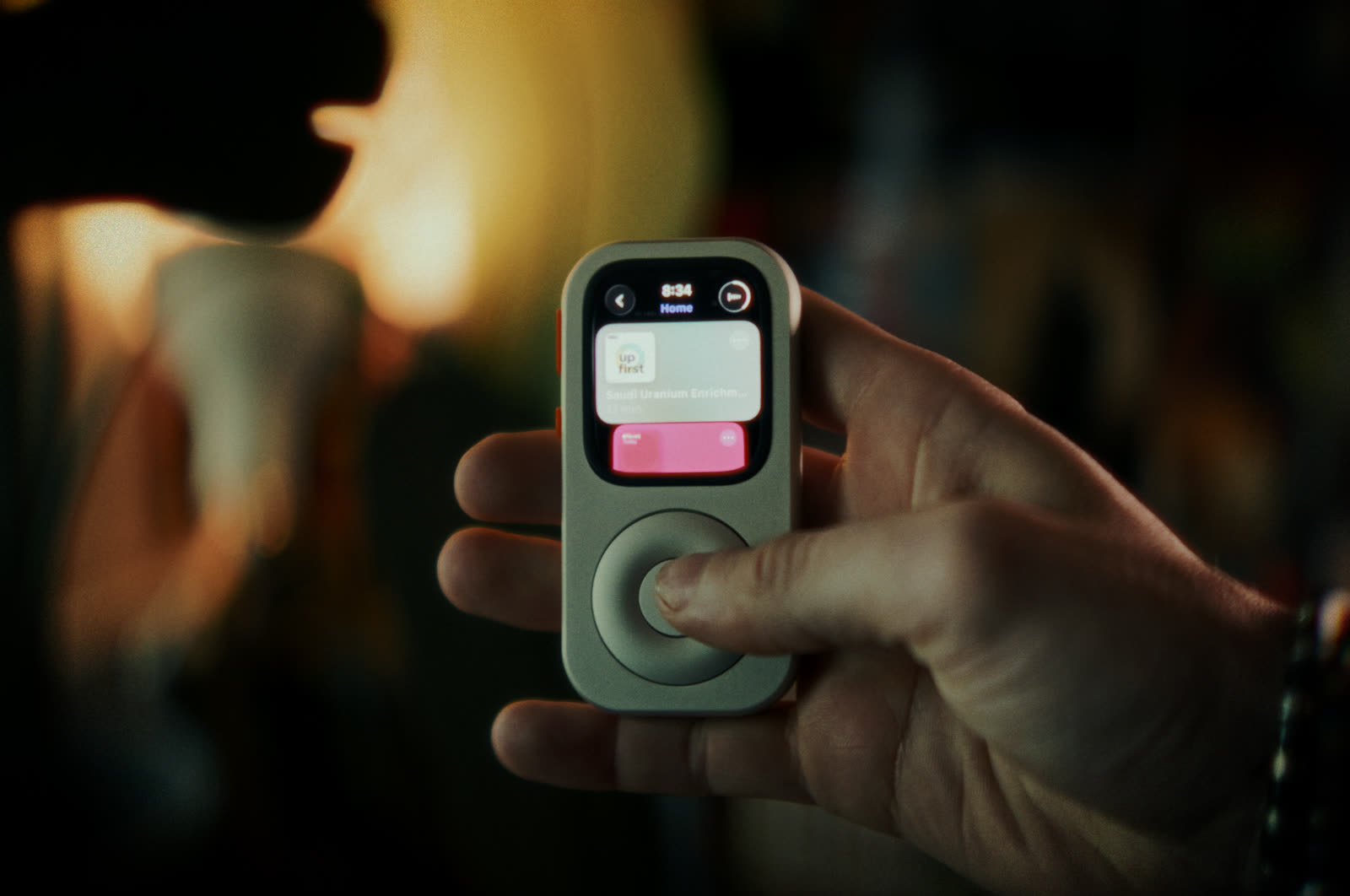
古いApple Watchは、ペアリングされたiPhoneのカメラ、対応するApple TV、Apple Homeですでに設定されているアクセサリのコンパクトなリモコンとして使えます。Watchのペアリングを維持し、ソフトウェアを更新し、関連するアプリをすぐ使える場所に置いて、使用する場所ですべての接続をテストしましょう。互換性は、Watch、iPhone、Apple TV、ホームアクセサリ、アカウント、ネットワークによって異なります。
まず1つのリモコンの役割を選ぶ
リモコンは、Watchをもう一度活用する方法として有力です。操作は短時間で目的が明確だからです。1つのアプリを開き、1つの調整を行って、デバイスを置きます。Watchが安全で、予定したセッションに十分な充電がある限り、この使い方は一日中手首で連続使用するよりも、古いバッテリーに適している場合があります。
まず、最も頻繁に使うリモコンから始めましょう。Watchにはシンプルな文字盤を設定し、そのアプリを目立つコンプリケーションまたはDockの位置に移動して、関係のない通知を減らします。最初の設定が安定して使えると感じるようになってから、別のリモコンを追加しましょう。
| 役割 | 便利な操作 | 必要な設定 |
|---|---|---|
| iPhoneカメラリモコン | ライブプレビュー、シャッター、タイマー、フォーカスポイント、選択したカメラオプション | Apple WatchがiPhoneとペアリングされたままで、カメラリモートが利用可能であり、デバイスが通信範囲内にあり、iPhoneが安全に固定されていること。 |
| Apple TVリモコン | Appleエコシステムを通じたナビゲーション、再生、戻る、テレビ操作、テキスト入力のサポート | 対応するApple TV、最新のソフトウェア、適切なアカウントとネットワーク設定、要求された場合の初回ペアリング。 |
| スマートホームのリモコン | ホームでサポートされるアクセサリの操作、シーン、部屋の表示、カメラ、インターコム機能 | Apple Homeに追加済みのアクセサリ、適切なホーム権限、必要に応じて機能するホームハブ、対応ソフトウェア、ネットワークアクセス。 |
1. WatchをiPhoneのカメラリモコンにする
Appleの「カメラリモート」アプリでは、ペアリングされたiPhoneのカメラ映像をWatchで確認できます。iPhoneを部屋の反対側に置き、Watchで構図を確認し、プレビューで焦点を合わせる場所を選び、シャッターを切れます。Appleは、ハードウェアやソフトウェアに応じて、タイマーや一部のカメラコントロールも提供しています。
これは、グループ写真、真上からの作業工程の撮影、商品撮影、またはiPhoneに触れると構図が乱れるあらゆる場面に適しています。安定した三脚や支持具を使い、iPhoneが落下しないことを確認し、両方のデバイスを通信可能な範囲内に置いてください。
他社の開発者も同じコントロールサーフェスのアイデアを模索しています。2026年4月、TechRadarはBlackmagic Camera 3.3にApple Watchでのモニタリングとカメラ操作が追加されたと報じました。この例ではBlackmagicのアプリとセットアップが必要で、Apple標準の「カメラリモート」とは別物であり、RePodの機能ではありません。
- iPhoneを安定させる。安定した場所に取り付けるか置き、目的のカメラ表示を開いて、レンズを確認します。
- 「カメラリモート」を開く。Watchでアプリを起動し、ペアリングされたiPhoneからのライブプレビューが表示されるまで待ちます。
- 構図を整える。プレビューを見ながら、人や物を動かします。対応している場合は、プレビューをタップして焦点を合わせる場所を選びます。
- タイミングとオプションを選ぶ。全員が準備する時間が必要な場合は、3秒タイマーを使います。現在の設定で利用できるフラッシュ、Live Photo、カメラコントロールを確認します。
- 撮影して確認する。シャッターを切ったら、iPhoneを動かしたり撮影を終えたりする前に結果を確認します。
通信範囲は条件であり、保証ではありません
「カメラリモート」は、ペアリングされたWatchとiPhoneの通信に依存します。壁、干渉、デバイスの状態、ソフトウェアによって信頼性が変わることがあります。1回限りの撮影に使う前に、実際に使用する場所でテストしてください。
2. Apple TVのリモコンを近くに置く
Apple Watchの「リモコン」アプリでは、対応するApple TVを操作できます。小さなインターフェイスでナビゲーションや再生を操作できるため、物理リモコンがクッションの間に入り込んだり、別の人がiPhoneを持っていたりする場合に便利です。
「リモコン」アプリを開き、Apple TVを選択して、テレビに表示されるペアリングコードがあれば入力します。デバイスやインターフェイスは、tvOSやwatchOSのリリースによって異なります。Watch、Apple TV、ネットワーク、Apple Accountの設定がすべてセットアップに影響します。対応バージョンで利用できる正確な操作項目については、Appleの最新ユーザーガイドを確認してください。
座る場所のそばにWatchの充電器を置き、コンプリケーションまたは最近使ったアプリから「リモコン」を開きます。
手がふさがっているときでも、対応するApple TVコンテンツを一時停止、再開、または移動する。デバイスを水や熱から遠ざける。
Watchを世帯内の決まった場所に置く。手に取れる人に適したパスコードとアカウント設定を使用する。
Watchのインターフェースを物理リモコンやiPhoneのRemoteと比較する。世帯にとって最も分かりやすく感じる操作方法を使う。
専用リモコンは予測どおりに動作することが重要である。アプリをインターフェースの手前に配置し、不要な通知をオフにして、使用後はWatchを充電する。Appleのガイドに従って、Apple TVがリストから消えた場合は、設定をやり直す前に両方のデバイスが起動しており、最新の状態で、接続されていることを確認する。
3. 小さなスマートホームコントローラーを作成する
Apple WatchのHomeアプリでは、Apple Homeで設定したホーム、部屋、シーン、アクセサリ、対応カメラを表示できる。Watchに表示を絞り込めば、「おやすみ」、読書灯、玄関カメラなど、繰り返し行う操作を、小さな画面からフルサイズのiPhoneインターフェースを使わずに実行できる。
Watchがアクセサリに互換性を持たせるわけではない。アクセサリはすでにApple Homeで動作し、正しいホームと部屋に割り当てられている必要がある。リモートアクセスやオートメーションには、対応するホームハブ、最新のソフトウェア、安定したインターネット接続が必要になる場合がある。共有ユーザーには、正しい招待と権限が必要である。
- まずiPhoneでホームを構築する。 Apple Homeからアクセサリを追加し、分かりやすい名前を付け、部屋を割り当て、各コントロールがiPhoneから正常に動作することを確認する。
- 便利なシーンをいくつか作成する。 繰り返し行う操作を、「読書」「映画」「おやすみ」などの分かりやすい名前でまとめる。
- WatchでHomeを開く。 同じアカウントで、想定しているホーム、部屋、シーン、アクセサリが表示されることを確認する。
- 自宅内と外出先の両方でテストする。 自宅のネットワークで操作を試す。自宅外からのアクセスを想定している場合は、必要なハブとインターネット接続を使って別途テストする。
- 権限を確認する。 共有アクセスは各世帯メンバーに必要な範囲に制限し、特にロック、ガレージドア、カメラ、セキュリティアクセサリには注意する。
Watchでリモート操作を設定するためのチェックリスト
- Watchが、ペアリングされたiPhoneおよび最新のソフトウェアと互換性がある。
- バッテリー駆動時間が、予定しているリモートセッションをカバーする。
- 主なリモートアプリが、文字盤、Dock、またはアプリグリッドから見える。
- iPhoneのカメラが安定しており、動作範囲内にある。
- Apple TVが表示され、操作を受け付ける。
- Watchでテストする前に、Apple HomeのアクセサリがiPhoneで動作する。
- 必要な場合に、ホームハブ、アカウント、ネットワークの要件を満たしている。
- 機密性の高いホームコントロールに適切なユーザー権限が設定されている。
- Watchには、充電と保管のための決まった場所があります。
ハンディ形状なら役割が明確になる
手首から外して使うWatchも、小さなハンディケースに収めれば、より分かりやすく感じられます。RePodは一覧に記載されたApple Watchの世代とサイズに対応し、スクロールホイールを思わせる物理的な形状をWatchに与えます。取り付けたWatchは、バッテリー、ディスプレイ、無線、アプリ、すべてのリモート機能を引き続き提供します。
Watchを肌から外すと、手首への装着を前提とした機能の動作が異なる場合があります。ハンディリモコンとして使う際は、直接テストできる操作に重点を置いてください。RePodは通信範囲、スマートホーム対応、赤外線エミッター、Apple TV対応、カメラ機能、接続性を追加しません。正確なWatchの世代とケースサイズは、現在のセレクターで確認してください。
よくある質問
Apple Watchで別の部屋からiPhoneのカメラを操作できますか?
ペアリングしたWatchとiPhoneのアクティブな接続範囲内であれば機能します。壁、干渉、デバイスの状態によって、その範囲は変わることがあります。実際に撮影する位置でライブプレビューとシャッターの反応を確認してから、頼るようにしてください。
どのApple WatchでもApple TVを操作できますか?
対応状況は、Watch、watchOS、Apple TVのモデル、tvOS、設定によって異なります。お持ちのデバイスに対応するAppleの最新のWatchおよびApple TVガイドを確認し、画面上のペアリング手順を完了してください。
Apple WatchでApple Home以外のデバイスを操作できますか?
メーカーによっては独自のwatchOSアプリを提供しています。一方、Appleのホームアプリでは、Apple Homeに設定したアクセサリやサービスを操作できます。機能、アカウント、ネットワーク要件はメーカーによって異なります。ルーティンを組む前に、正確なアプリとアクセサリを確認してください。
RePodでApple Watchを万能リモコンにできますか?
いいえ。RePodは、一覧に記載された対応Apple Watchモデル用の物理ケースです。赤外線、無線、アプリ、ネットワークの通信範囲、アクセサリ対応を追加するものではありません。利用できる操作は、Watchと接続されたデバイスによって決まります。
古いWatchも、役割が明確なら便利に使えます。毎週手に取るリモコンを選び、関係のない煩わしさを取り除き、接続経路全体をテストして、その操作を行う場所でデバイスを充電した状態に保ちましょう。
情報源
リモート操作の参考資料
3つの小さな操作部を収めるハンディケース
対応するWatchを手の届きやすい場所に置きます。
まずリモート設定を確実に機能させます。その後、現在のRePodセレクターで正確なWatchの世代とケースサイズを比較してください。