

Apple Watch音楽チェックリスト
Apple Watch音楽の5分間事前確認
スマートフォンをバッグに入れたままにする前に、ダウンロード、ヘッドホン、バッテリー、接続状態を確認しましょう。

スマートフォンを持たずに音楽を聴くセッションの前に、Apple Watchで5つの項目を確認します。正確なアルバムまたはプレイリストのダウンロードが完了していること、AirPodsが直接接続されること、iPhoneが利用できない状態でも再生が続くこと、予定している時間に十分なバッテリーがWatchに残っていること、そして予備手段がルートに合っていることです。5分あれば、思い込みをテスト済みの設定に変えられます。
自宅ではプレイリストの準備が整っているように見えても、最初の角を曲がったところで再生できなくなることがあります。タイトルは表示されている。ヘッドホンもペアリング済みのように見える。iPhoneが近くにある間は、1曲目が再生される。それから接続が変わり、セッションが停止します。
失敗の原因は、たいてい未確認の引き継ぎにあります。音楽をライブラリに追加したものの、ダウンロードを完了していなかった。AirPodsがiPhoneに接続されたままだった。モバイル通信でのストリーミングが通信範囲に依存していた。バッテリーを出発後に確認した。どの問題も小さなものですが、充電器と既知のネットワークの近くにいる間なら、より簡単に見つけられます。
この事前確認では、出発前の最後の5分を確認します。古いWatchを専用プレーヤーに変える完全な手順や、より広範な設定の判断については、TechpodのApple Watch音楽プレーヤー完全ガイドをご覧ください。
ローカル再生と接続再生を分ける
Appleは、役立つ2つの状態について説明しています。ダウンロードしたオーディオは、ペアリングしたiPhoneから離れてもApple Watchで引き続き利用できます。接続機能は、Watchのモデル、Wi-Fi、モバイル通信プラン、通信範囲、アプリの対応状況、サブスクリプション、設定、地域によって異なります。iPhoneと自宅のネットワークが近くにある間は、これらの状態が同じように感じられることがあります。
セッションに必要な状態を判断します。安定した通信範囲内を歩くなら、対応するモバイル通信環境でストリーミングを利用できます。地下鉄のホーム、トレイル、機内、地下のジムでは、ダウンロードを完了しておく必要があるかもしれません。選択は、ルート、正確なWatchのモデル、利用するサービスによって決まります。
項目のApple Watchへのダウンロードが完了していることを確認します。アプリ、サブスクリプション、ストレージ、ソフトウェア、地域、デバイスのルールが適用されます。
モデル、プラン、通信エリア、Wi-Fi、サービス、アプリ、サブスクリプション、設定、地域の条件が再生に影響することがあります。
5分間の出発前確認
| 分 | 確認 | 信号を通す | 失敗した場合 |
|---|---|---|---|
| 1 | Apple Watchで正確なアルバムまたはプレイリストを開きます。 | オフライン再生が必要な場合、アプリにダウンロード完了と表示されます。 | 電源とWi-Fiに戻し、ダウンロードが完了するまで待ちます。 |
| 2 | Apple WatchでAirPodsを選択し、曲を再生します。 | Watchからオーディオが快適な音量で始まります。 | ヘッドフォンを再接続し、出力デバイスを確認します。 |
| 3 | iPhoneを利用できない状態にして、3曲を再生します。 | Watchから再生が開始され、曲がスキップされ、再開されます。 | 出発前にダウンロードまたは接続状態を確認します。 |
| 4 | バッテリー残量と予定しているセッションを比較します。 | 利用可能な充電量とルートに問題がないと感じています。 | 充電する、セッションを短くする、またはスマートフォンを持ち歩きます。 |
| 5 | 境界線と代替策を決めます。 | スマートフォンを置く場所と、必要になった場合にアクセスを取り戻す方法を把握しています。 | スマートフォンを近くに置き、このセッションも別のテストとして扱います。 |
1分目: ダウンロードを確認する
AppleのApple Watchに音楽を追加する最新ガイドでは、音楽がライブラリにあることと、オーディオがデバイスにダウンロードされていることを区別しています。使用する予定のWatchアプリを開き、ダウンロード完了の表示を探します。サービスによってインターフェースは異なるため、クラウドアイコンがどこでも同じ意味だと決めつけず、そのアプリの現在の表示を確認してください。
正確な録音またはプレイリストを開きます。一般的な「ダウンロード」画面では、1曲だけ不足していたり、アルバムが不完全だったりしても見落とすことがあります。セッションが途切れないことを重視するなら、冒頭、中央、最後の3分の1を試聴します。これにより、散歩中に音楽が途切れる瞬間になる前に、転送が途中までしか完了していないことを見つけられます。
2分目: AirPodsをWatchに接続する
AppleのAirPodsガイドでは、Apple Watchとの直接的なペアリングと選択について説明しています。対応するハードウェアと最新のソフトウェアが必要です。Watchのオーディオ出力コントロールを開き、AirPodsを選択して、Watchから曲を再生します。
10秒間聴き、Watchから一時停止して再開します。静かな場所で音量を設定し、その後、より騒がしい環境に備えて余裕を持たせます。実際に役立つのは、持っていくデバイスから操作した接続状態を確認することです。
3分目:iPhoneを利用できない状態にする
iPhoneを別の部屋に置く、一時的に電源を切る、またはテストから確実にiPhoneを外せる別の方法を使います。その後、曲を開始し、先へスキップし、前の曲に戻り、一時停止して再開します。1曲のキャッシュ再生を続けるより、異なる3曲を使うほうが確実に確認できます。
Appleのスマートフォンなしで使うためのガイドでは、接続状態が利用可能な機能にどのような影響を与えるかを説明しています。音楽のみのセッションでは、ダウンロード済みの音声が最も簡単な確認方法です。ストリーミングや接続が必要な操作は、使用するWatch、ネットワーク、携帯電話プラン、通信エリア、設定、アプリ、サブスクリプション、地域によって異なります。
4分目と5分目:その日の予定に合わせる
バッテリー残量は、実際のセッションと比較すると役立ちます。アルバムの長さ、外出時間、ヘッドフォンの充電状況、気温、Watchの使用年数、接続機能を有効にするかどうかを考慮してください。このチェックリストは稼働時間を保証するものではありません。境界を決めるのは、テストした自分のデバイスと快適に使える範囲です。
次に、スマートフォンの扱い方を決めます。バッグのファスナー付きポケットに入れたままにする、机の上に置いておく、または緊急時の代替手段として持っていくことができます。「スマートフォンをあまり使わない」状態とは、スマートフォンを操作する理由を減らした準備済みのルーティンを指します。スマートフォンを完全に手放す必要はありません。
出発前に、代替案を1つ決めておきます。音声が再生されない場合は、無音のまま歩き続ける、スマートフォンを取りに戻る、保存済みのローカル音源を使う、またはセッションを終了する、といった選択肢があります。代替案があれば、トラブルシューティングが主な目的になってしまうのを防げます。
最初のテストは自宅の近くで、繰り返せる程度に短くします。慣れたルートなら、再生やバッテリーに関する問題を見つけて修正しやすくなります。
テスト済みのセットアップに実際の置き場所を決める
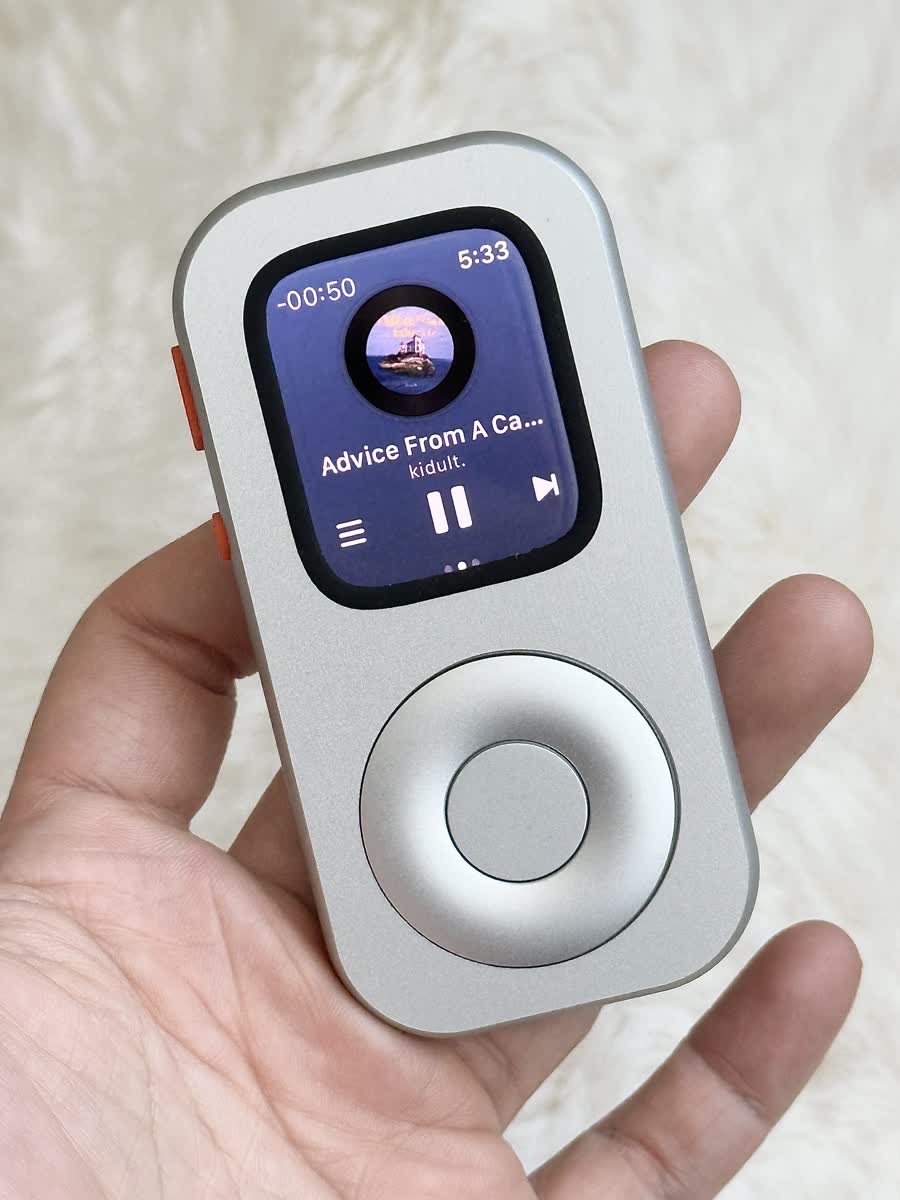
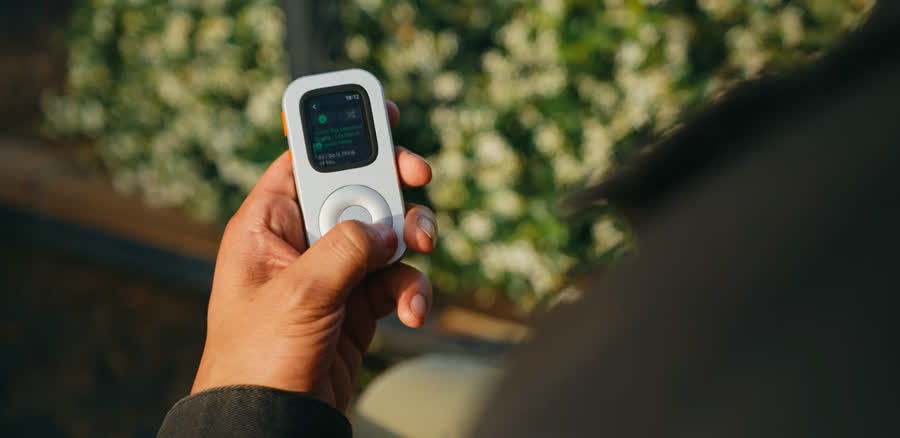
RePodは、互換性があると記載されたApple Watchモデルを、iPodを思わせるハンディ型の形状に収めます。このケースが音楽、ストレージ、バッテリー容量、セルラー通信、ソフトウェアを追加することはありません。テストしたすべての再生状態と接続状態については、引き続きApple Watchとご利用のサービスが担います。
事前確認を終えると、ハンディ型の形状により、準備したWatchには次の1時間、選んだセッションを運ぶという明確な役割だけが与えられます。RePodを選ぶ前に、現在のセレクターでApple Watchの正確な世代とケースサイズを確認してください。
セッションに集中する
5つの確認をすべて終えたら、設定を変更するのをやめます。アルバムまたはプレイリストを選び、プレーヤーをポケットに入れて、始めましょう。より広い意味で音楽を聴く習慣については、最初から最後まで1枚のアルバムを聴くをご覧ください。
Apple Watchで音楽を聴く前の確認に関するFAQ
音楽がApple Watchにダウンロードされているかどうかは、どうすれば確認できますか?
Apple Watchのミュージックアプリでダウンロード完了状態を確認し、iPhoneを利用できない状態にしてから、複数の曲を再生します。アプリ、サブスクリプション、ストレージ、ソフトウェア、地域、デバイスの要件が適用されます。
AirPodsをApple Watchに直接接続できますか?
はい。対応するAirPodsはApple Watchに接続できます。最新のソフトウェアと対応ハードウェアが必要です。出発前に、使用する正確な構成をテストしてください。
セルラー対応Apple Watchがあれば音楽をダウンロードする必要はなくなりますか?
ストリーミングは、モデル、プラン、通信範囲、アプリ、サブスクリプション、設定、地域などの条件によって利用できる場合があります。通信状態が弱い、または利用できない状況でもセッションを継続したい場合は、ダウンロードが役立ちます。
RePodはApple Watchの接続性を変えますか?
いいえ。RePodはWatchの物理的な形状を変えます。接続、アプリ、ダウンロード、サブスクリプション、ストレージ、再生は、引き続きApple Watchとそのサービスによって提供されます。
出典
現在の設定ガイダンスを確認する
-
Appleサポート — Apple Watchに音楽を追加する
アルバム、プレイリスト、ダウンロード状態。 -
Appleサポート — ペアリングしたiPhoneなしでApple Watchを使う
ダウンロードしたオーディオと接続に依存する機能。 -
Appleサポート — AirPodsをApple Watchに接続する
対応するペアリングと出力先の選択。 -
Techpod — RePod C1
現在の製品形状と互換性セレクター。
音楽を聴く習慣を実感できるものに
対応するApple Watchにポケットサイズの音楽プレーヤーとしての役割を持たせます。
RePodはWatchの携帯方法を変えます。音楽、ダウンロード、サブスクリプション、ストレージ、接続、再生は、引き続きApple Watchとご利用のサービスによって提供されます。