

手元のWatchに第二の人生を
Apple Watchは手首だけのものではありません
アップグレード後、対応するWatchにハンディサイズの役割を与えるための実用ガイドです。
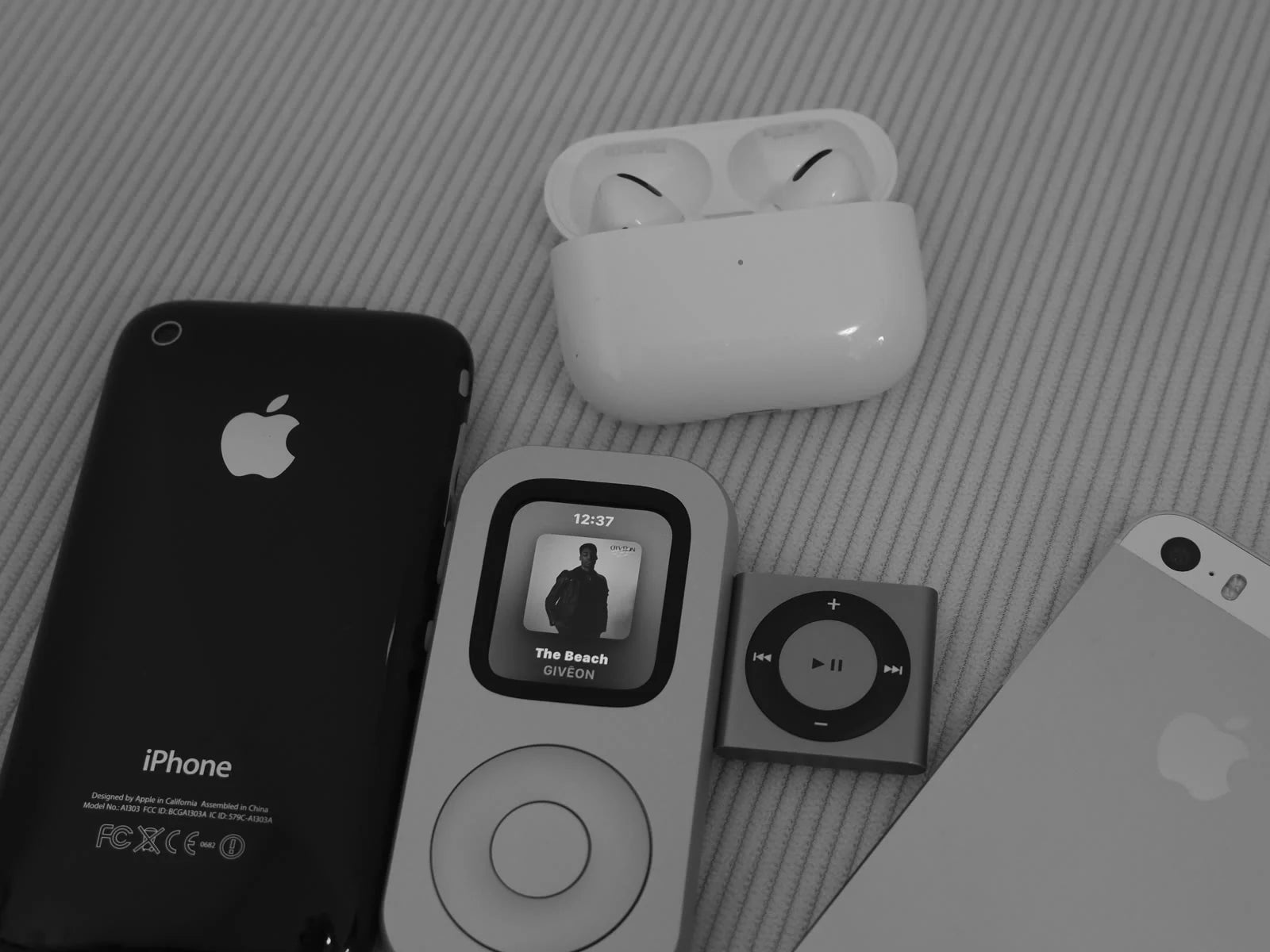
新しいモデルに替えたからといって、Apple Watchが役に立たなくなるわけではありません。バッテリー、画面、操作部がまだ使えるなら、次に何の用途に使えるかという、シンプルで興味深い問いが残ります。
引き出しの中のWatchをもう一度使う
まずは、手元にあるハードウェアから始めましょう。Watchを充電し、画面とDigital Crownを確認して、対応する最新ソフトウェアをインストールし、実際に使うアプリを開いてみてください。そのうえで、正確な世代とケースサイズを確認します。RePodは、選ばれたApple WatchモデルをiPodに着想を得たハンディサイズの形状に収めた製品です。一方、Apple Watchは引き続きディスプレイ、コンピューティング機能、アプリ、サービスを提供します。現在の互換性セレクターはRePod製品ページ ↗にあります。
目の前にあるWatchに用途を合わせましょう。バッテリーが消耗しているWatchでも、自宅での短時間のリスニングには適しているかもしれません。セルラーモデルでは、GPSモデルのみの場合とはiPhoneが近くにないときに利用できる機能が異なることがあります。状態と普段の使い方に合う用途を1つ選んでください。

役立つ用途を1つ選ぶ
準備したApple Watchでできることは、意外にもかなり限られた範囲に集中しています。Appleによると、ダウンロードした音楽やポッドキャストは、ペアリングしたiPhoneが近くになくても再生できます。また、Apple Payの対象カードは、設定後も利用できる場合があります。ダウンロード、ストレージ、アプリ、サブスクリプション、対応カード、国または地域、Watchのモデル、アカウントに関する要件がすべて適用されます。お使いの環境については、Appleの最新のiPhoneが近くにない場合のガイド ↗と音楽のダウンロード手順 ↗を確認してください。
これにより、いくつかの現実的なセカンドライフの用途が生まれます。1枚のアルバム専用のポケット音楽プレーヤー、慣れた散歩道のためのコンパクトな経路案内、集合写真用のカメラリモコン、またはソファの近くに置いて使う小さなホームコントロールデバイスなどです。目的を持ってWatchに手を伸ばしたくなる用途を選びましょう。
ナビゲーションには、独自の準備手順を設ける価値があります。Apple Watchでは経路を確認でき、対応する構成では、ペアリングしたiPhoneから選択したオフライン地図のエリアを同期できます。経路案内、交通手段、対応範囲は場所によって異なります。オフライン地図はダウンロードした地域のみをカバーし、互換性のあるソフトウェアにも依存します。出発前にWatchで経路を開き、重要な曲がり角をズームして確認し、帰宅のための代替手段も用意しておきましょう。最新の選択肢については、Appleの経路案内ガイド ↗とオフライン地図ガイド ↗で説明されています。


Watchに必要なものを知る
Apple Watchは、コンテンツがダウンロード済みか、ネットワークが利用可能か、ペアリングしたiPhoneがオンラインのままかによって動作が異なります。家を出る前に、普段の用途に必要なモードを確認してください。
必要な設定が完了していれば、ダウンロードしたオーディオやApple Payに登録した対応カードは、接続なしで使える場合があります。オフライン地図の範囲は、対応ソフトウェアを搭載したペアリング済みiPhoneからダウンロードしたエリアに限られます。ストレージ、アプリ、サブスクリプション、カード、地域、デバイスの条件が適用されます。
通話、メッセージ、ライブデータ、一部のアプリは、対応するネットワークに依存します。利用できる機能は、通信事業者のプラン、Wi-Fiの利用状況、アプリの対応状況、Watchのモデルによって異なります。
SMS/MMSや一部の他社製通知では、別の場所にあっても、ペアリングしたiPhoneの電源が入り、接続されている必要がある場合があります。最新の詳細はAppleのサポートガイドで確認してください。
見落とされがちな3つの役割
カメラリモート:Apple Watchでは、通常のBluetooth通信範囲内(約33フィートまたは10メートル。実際の範囲は状況により異なります)で、構図を決めてペアリング済みiPhoneのカメラを起動できます。Appleのカメラリモートガイドを見る ↗
ホームコントロール:ホームアプリ、アクセサリ、ネットワーク、ホームハブの要件を満たしていれば、設定済みのHomeアクセサリを操作できます。ホームの要件を確認 ↗
Apple TVリモコン:Appleのデバイスおよびネットワーク要件を満たしていれば、ペアリング済みのApple TV 4KをApple Watchから操作できます。リモコンガイドを見る ↗
10分間のセットアップ
- Apple Watchを特定します。
Watchアプリを開くかケースの詳細を確認し、世代とサイズを現在のRePodセレクターに照らし合わせます。 - 役割を選びます。
「このApple Watchは、これから私の___用デバイスです」と1文で書きます。最初のテストは範囲を絞りましょう。 - ローカルに保存する必要があるものを準備します。
必要なアルバム、プレイリスト、または地図エリアをダウンロードし、Apple Watchで開けることを確認します。 - 接続を確認します。
そのルーティンが、オフラインでの準備、Wi-Fi、モバイル通信、またはオンライン状態を保つペアリング済みiPhoneのどれに依存しているかを確認します。 - 短いテストを実行します。
旅行、決済、ナビゲーション、緊急通信を任せる前に、自宅の近くでそのルーティンを試してください。
RePodが変えること
RePodは、対応するApple Watchの持ち方と触れ方を変えます。手首サイズのインターフェースを、親指で操作するホイール形状のポケット向けデバイスに変えます。Apple Watch、watchOS、設定したサービスが、引き続きコンピューティング、接続性、アプリを提供します。
引き出しにしまわれたデバイスには役割がありません。繰り返し行える1つの仕事のために準備されたデバイスには、充電し、持ち運び、使う理由があります。手元にあるApple Watchから始め、それに1つの役割を与え、そのルーティンによってポケットに入れる価値があるかを判断してもらいましょう。
出典と設定の参考資料
Apple Watchから始める