

集中して聴く
古いApple Watchを専用音楽プレーヤーとして使う方法
すでに使っているアルバム、プレイリスト、ヘッドフォンを中心に、小さなリスニングデバイスを作りましょう。
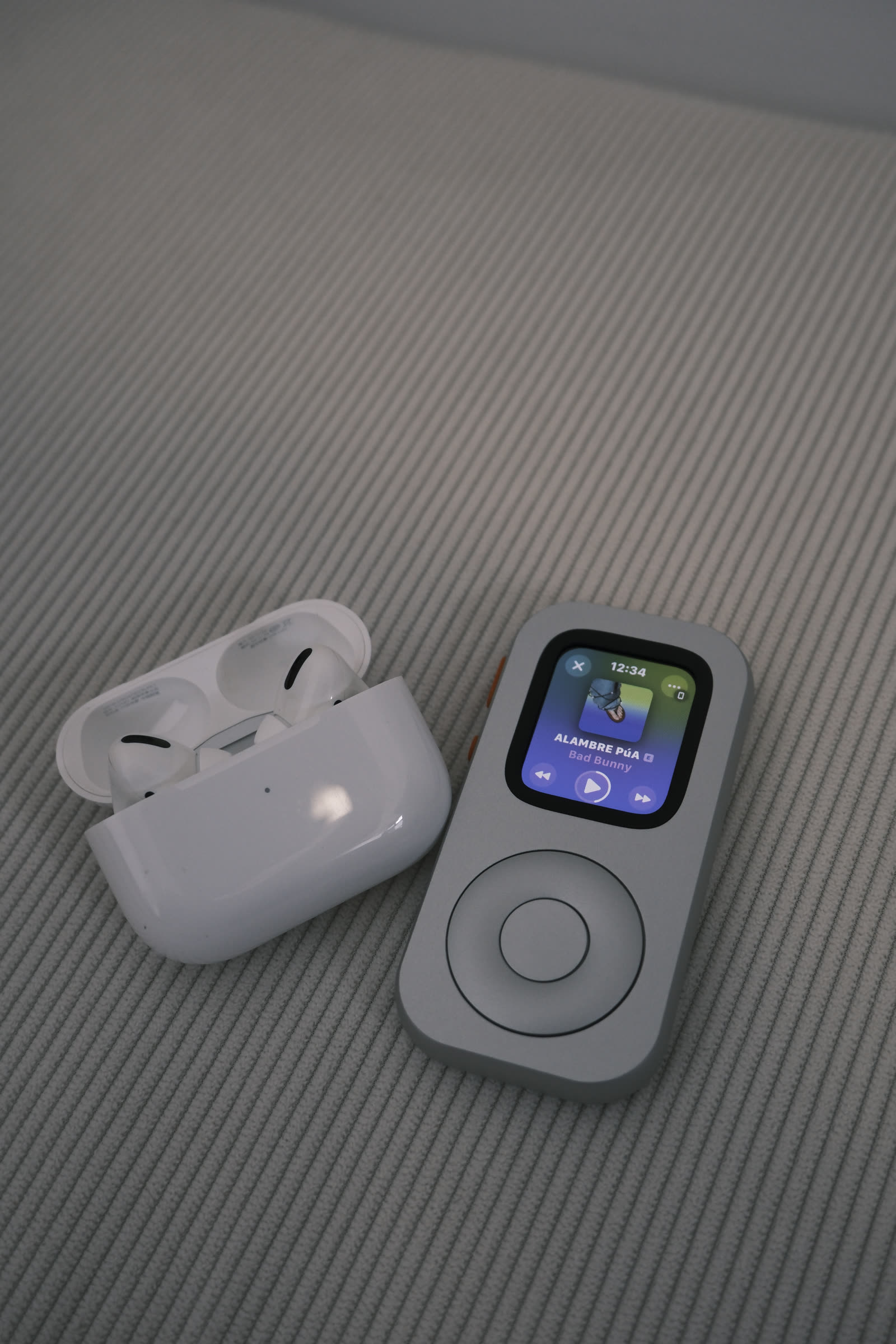
古いApple Watchでも、Bluetoothヘッドフォンをペアリングし、選んだ音楽を同期またはダウンロードし、アプリのレイアウトをシンプルにして、定位置で定期的に充電すれば、集中して音楽を聴くためのプレーヤーにできます。オフライン再生は、Watchのモデル、空きストレージ、音楽サービス、サブスクリプション、ダウンロードの完了状況によって決まります。iPhoneから離れて使う前に、設定全体をテストしてください。
使いたい音楽プレーヤーの種類を選ぶ
最適な設定は、まず制約を決めることから始まります。このWatchにお気に入りのアルバムを数枚入れるのか、ランニング用プレイリスト、通勤用ミックス、ポッドキャスト、それとも毎週入れ替える選曲を入れるのかを決めましょう。小さなライブラリならWatchの画面で操作しやすく、毎回のリスニングを明確なスタート地点から始められます。
Appleのミュージックアプリでは、ペアリングしたiPhoneから音楽を同期でき、対応するサブスクリプションではApple Musicから直接ダウンロードできるようになります。ほかのサービスでは、独自のApple Watchアプリやオフライン機能を提供している場合があります。カタログ、サブスクリプションの要件、ダウンロード制限、対応地域はサービスによって異なるため、実際に使用するサービスの手順に従ってください。
| 設定 | 最適な用途 | 必要なもの |
|---|---|---|
| 同期済みライブラリ | ペアリングしたiPhoneですでに管理されているアルバムとプレイリスト | Watchアプリから追加した音楽、十分なWatchのストレージ、同期のための充電時間、Bluetoothヘッドフォンまたはスピーカー。 |
| サブスクリプションのダウンロード | 対応するストリーミングサービスからのローテーション選曲 | 利用可能なサブスクリプション、サービスのWatchアプリ、ダウンロードの完了、十分なストレージ、アカウント確認やアップデートのための定期的な接続。 |
| 接続ストリーミング | ネットワークが利用できるときのオンデマンド再生 | 対応サービスに加えて、Wi-Fi、近くにあるペアリング済みのiPhone、または有効なプランと通信エリアに対応したセルラー対応Watch。 |
ここでいう「専用」の意味
Watchは引き続きwatchOSで動作し、Apple Watchの機能、制限、アカウント要件を維持します。専用機らしさは、準備の仕方から生まれます。アプリを減らし、通知を減らし、小さな音楽ライブラリを用意し、日常の中で物理的な居場所を決めるのです。
古いWatchをリスニング用に準備する
- 点検してアップデートする。 Watchを充電し、画面、Digital Crown、スピーカー、ボタンが正常に動作することを確認します。利用可能であれば、互換性のあるwatchOSアップデートをインストールしてください。
- iPhoneとペアリングする。 Watchアプリを使い、Appleのペアリング手順に従います。iPhoneでは互換性のあるWatchを複数管理できるため、新しいモデルを普段使いのウェアラブルとして使い続ける場合にも便利です。
- 画面上のノイズを減らす。 ミュージック、バッテリー、タイマーのコンプリケーションを備えたシンプルな文字盤を選びます。ミュージックアプリと「再生中」コントロールを、すぐにアクセスできる位置に移動します。
- 通知を整理する。 リスニング中に不要な通知をオフにします。デバイスを使う状況で本当に重要なメッセージやリマインダーだけを残してください。
- ヘッドフォンをペアリングする。 Bluetoothヘッドフォンをペアリングモードにしてから、WatchのBluetooth設定で接続します。大容量のライブラリをダウンロードする前に、音量コントロールと再生を確認してください。
バッテリーの状態は使用感を左右します。手首に装着して丸一日使えなくなったWatchでも、短時間のリスニングなら快適に使える場合があります。長時間の散歩や旅行では、より健全なバッテリーと、より計画的な充電習慣が必要です。Appleは、対応モデルでバッテリーの状態に関する情報を提供しており、容量が低下した場合は修理サービスも利用できます。
小さく信頼できるオフラインライブラリを追加する
Apple MusicまたはiPhoneのライブラリに保存されている音楽の場合は、iPhoneでミュージックアプリを開き、追加したいアルバムやプレイリストを選びます。Appleは、音楽を追加する間はWatchをiPhoneの近くに置くよう説明しています。長時間の転送中は、Watchを電源に接続するとバッテリーを節約できますが、必須ではありません。転送が完了するまで、両方のデバイスを近くに置いておきます。
対応している他社サービスでは、そのサービスの最新のApple Watch向け手順に従います。明確なダウンロードボタンと、完了を示す表示を探します。アプリにプレイリストが表示されていても、音声がローカルに保存されているとは限りません。iPhoneを機内モードにするか、Bluetoothの通信範囲外に置き、複数の曲を再生してオフラインコピーを確認します。
オフライン再生テスト
- 目的のアルバムやプレイリストに、ダウンロード完了の状態が表示される。
- Apple Watchを再起動した後も、Bluetoothヘッドフォンが再接続される。
- iPhoneが利用できない状態で再生が始まる。
- 複数の曲を最初から最後まで再生できる。
- 音量と再生操作をApple Watchから行える。
- バッテリーは予定しているセッションを十分にカバーできる。
- デバイスの定位置に充電器が用意されている。
watchOSとアプリのための空き容量を確保します。巨大なライブラリは、同期時間を長くし、操作項目を増やします。アルバム3枚、発見用プレイリスト1つ、いつでも頼れるミックス1つ程度のコンパクトな選択にすると、デバイスは小さなカタログというより、個人的な音楽オブジェクトのように感じられます。
デバイスを音楽を聴く習慣の一部にする
専用音楽プレーヤーが魅力的なのは、聴くことに境界を作れるからです。iPodやその他の単機能プレーヤーへの関心が再び高まっていることを伝える最近の報道では、触覚的な操作、所有するライブラリ、ノスタルジー、そして常に変化するスマートフォンのフィードから解放される感覚が注目されています。セッションを始める前にライブラリを選んでおけば、Apple Watchはその境界を現代的な形で実現します。
習慣にできる時間を1つ決めます。30分の散歩、夕食後のアルバム鑑賞、電車での移動、または机に向かう1時間などです。Apple Watchは毎回同じ場所で充電します。決まった曜日にライブラリを更新します。ペアリング済みのヘッドフォンをそのそばに置きます。セットアップのすべてに定位置があると、手間は減ります。
ハンドヘルドケースを使うと、役割がより明確になります。RePodは、互換性のあるApple Watchのモデルを一覧にして、スクロールホイールを思わせる外観のコンパクトな形に収めています。Apple Watchの持ち方は変わりますが、ストレージ、バッテリー容量、ヘッドフォンジャック、モバイル通信サービス、ソフトウェア、音楽へのアクセスが追加されるわけではありません。再生を担うのは、装着したApple Watchと音楽サービスです。
アルバムを1枚選び、完全にダウンロードし、関係のない通知を消音して、最初の曲から最後の曲まで通して聴きます。
音楽、ルート、緊急連絡先のプラン、接続環境を事前に準備します。iPhoneなしで利用できる機能は、Apple Watchのモデルやネットワーク状況によって異なります。
対応するBluetoothスピーカーをペアリングし、家庭で共有できる小さなプレイリストを用意しておきます。接続範囲やスピーカーの操作方法は異なります。
毎週、アルバムまたはプレイリストを1つ入れ替え、いくつかのお気に入りは常に残します。ライブラリを意図的かつ閲覧しやすい状態に保てます。
よくある質問
Apple Watchは近くにiPhoneがなくても音楽を再生できますか?
はい、音声がWatchにダウンロードされ、対応するBluetoothヘッドフォンまたはスピーカーが接続されている場合に利用できます。対応するストリーミングは、対象モデルやプランではWi‑Fiまたはモバイル通信経由でも利用できます。サービス、サブスクリプション、地域、ストレージ、プラン、通信エリアなどの条件が適用されます。
Spotify、Apple Music、または別のサービスを利用できますか?
Apple Musicは、Appleの現在のルールに基づき、Watchとの同期やダウンロードに対応しています。一部のサードパーティサービスでは、独自のwatchOSアプリやオフライン機能を提供しています。サービスや地域によって利用状況が変わる可能性があるため、現在のアプリ掲載情報とサブスクリプション要件を確認してください。
Apple Watchは内蔵スピーカーで音楽を再生できますか?
多くのWatch世代およびソフトウェアバージョンでは、対応するBluetoothヘッドフォンまたはスピーカーで音楽を聴く設計になっています。お使いのモデルについては、Appleの最新のハードウェアおよびソフトウェア資料を確認してください。実際に使用する音声出力先を、頼る前にペアリングしてテストしましょう。
RePodで音質やバッテリー駆動時間は向上しますか?
いいえ。RePodは物理ケースです。音質はWatch、音声ファイルまたはサービス、接続するヘッドフォンやスピーカーによって決まります。バッテリーの持続時間は、装着したWatch、その状態、設定、ネットワークの使用状況によって決まります。
専用プレーヤーは、ブラウジングに代わって事前準備を行うことで役立ちます。小さなライブラリを選び、オフラインで確認し、インターフェースをシンプルにして、デバイスを確実に充電できる置き場所を用意します。古いWatchに便利な第二の人生を与え、音楽を聴く始まりと終わりを明確にできます。
情報源
音楽設定の参考情報
リスニング環境専用の置き場所
対応するWatchをポケットサイズの音楽プレーヤーに変身させます。
まずライブラリを構築して再生をテストします。次に、現在のRePodセレクターでWatchの正確な世代とケースサイズを照合してください。